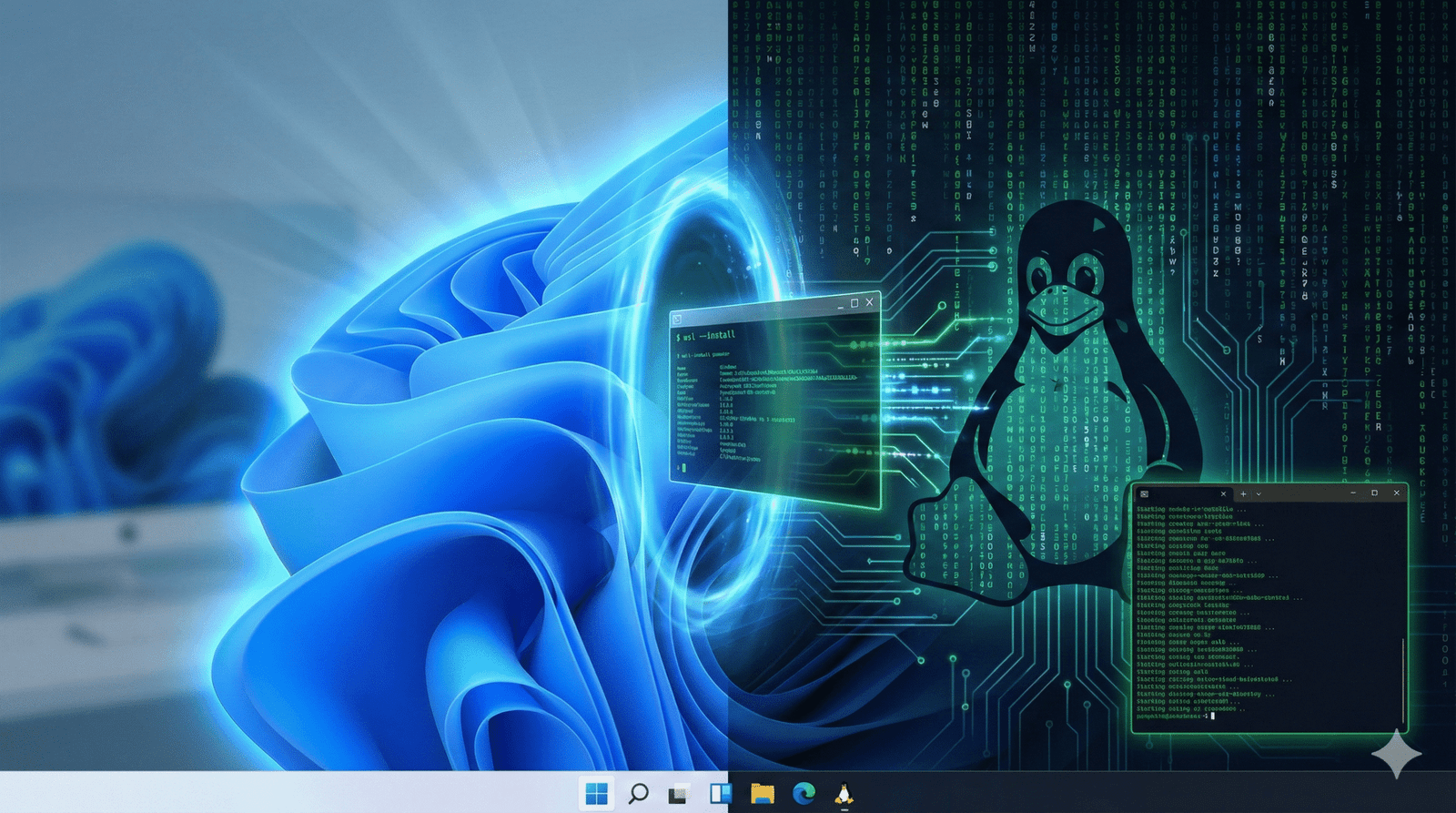
WSL 2 (Windows Subsystem for Linux): Como rodar Linux dentro do Windows sem Dual Boot
Aprenda a instalar e usar o WSL 2 para rodar Linux dentro do Windows 10 e 11 com desempenho real, integração total e sem precisar formatar o PC.
O que é o WSL 2 e por que ele mudou o jogo
O WSL 2 (Windows Subsystem for Linux) é a tecnologia da Microsoft que permite rodar um kernel Linux real dentro do Windows, usando uma virtualização leve baseada em Hyper-V. Diferente do WSL 1, que apenas traduzia chamadas de sistema, o WSL 2 oferece um ambiente Linux completo, rápido e compatível com ferramentas modernas.
Na prática, você pode trabalhar com Linux e Windows lado a lado, sem dual boot, sem máquina virtual pesada e sem perder produtividade.
Vantagens de usar o WSL 2 no dia a dia
- Sem dual boot: nada de reiniciar o PC para alternar entre Windows e Linux.
- Desempenho real: acesso a disco e I/O muito mais rápido que o WSL 1.
- Compatibilidade de kernel: suporte a Docker, Kubernetes, ferramentas DevOps e automação.
- Integração de arquivos: Linux acessa o Windows via
/mnt/ce o Windows acessa o Linux via\\wsl$. - Perfeito para Dev, DevOps e SysAdmin: Git, Python, Node.js, Java, Ansible, Terraform, Docker e muito mais.
Requisitos para instalar o WSL 2
Você precisa de:
- Windows 10 versão 2004 ou superior, ou Windows 11;
- Virtualização habilitada na BIOS/UEFI (Intel VT-x ou AMD-V);
- Conexão com a internet para baixar kernel e distribuição Linux.
Para conferir sua versão do Windows, use Win + R, digite winver e pressione Enter.
Como instalar o WSL 2 passo a passo
Hoje a instalação é quase “um comando e pronto”. Veja o passo a passo.
1. Abra o PowerShell como Administrador
Clique com o botão direito no botão Iniciar e selecione Windows PowerShell (Admin) ou Terminal (Admin).
2. Execute o comando principal de instalação do WSL
wsl --install
Esse comando:
- Ativa o recurso WSL;
- Configura o WSL 2 como padrão (em versões recentes);
- Instala o kernel do Linux;
- Baixa o Ubuntu como distribuição padrão.
Ao final, você será orientado a reiniciar o computador.
3. Configurando o Ubuntu na primeira execução
Depois do reboot, o Ubuntu vai abrir e pedir:
- Um nome de usuário para o Linux;
- Uma senha para esse usuário.
Concluído isso, você já estará dentro de um shell Linux real, rodando dentro do seu Windows.
Instalando outras distribuições Linux no WSL 2
Você não precisa ficar preso só ao Ubuntu. O WSL 2 suporta várias distribuições oficiais.
Listar as distribuições disponíveis
wsl --list --online
Instalar o Debian
wsl --install -d Debian
Instalar o Kali Linux (para pentest)
wsl --install -d Kali-Linux
Instalar o Fedora
wsl --install -d Fedora
Você pode ter múltiplas distros instaladas e alternar entre elas conforme o projeto.
Garantindo que você está usando o WSL 2
Para definir o WSL 2 como versão padrão para novas distros, use:
wsl --set-default-version 2
Para ver as distribuições instaladas e saber se estão usando WSL 1 ou WSL 2:
wsl --list --verbose
Para converter uma distro já instalada (ex.: Ubuntu) para WSL 2:
wsl --set-version Ubuntu 2
Integração entre Windows e Linux: onde a mágica acontece
Um dos grandes diferenciais do WSL 2 é a integração transparente entre os dois mundos.
Acessar arquivos do Windows a partir do Linux
No terminal Linux, os discos do Windows aparecem em /mnt:
cd /mnt/c
ls
cd /mnt/d
Acessar arquivos do Linux a partir do Windows
No Explorador de Arquivos do Windows, digite na barra de endereço:
\\wsl$
Executar apps do Windows a partir do Linux
Você pode chamar programas do Windows direto do shell Linux:
notepad.exe
explorer.exe .
code .
Isso facilita abrir projetos no VS Code ou explorar diretórios com um clique.
WSL 2 e Docker: combo perfeito para DevOps
O Docker Desktop usa o WSL 2 como backend nativo. Isso significa:
- Menos consumo de recursos que VMs tradicionais;
- Containers Linux com performance muito superior;
- Ambiente ideal para microserviços, CI/CD, Kubernetes e automação.
Uma vez integrado, você pode usar o Docker tanto no Windows quanto diretamente dentro da distro no WSL 2.
Comandos úteis do WSL 2 para o dia a dia
Listar distribuições instaladas
wsl --list --verbose
Definir a distribuição padrão
wsl --set-default Ubuntu
Encerrar todas as instâncias do WSL
wsl --shutdown
Remover uma distribuição específica
wsl --unregister Ubuntu
Conclusão: WSL 2 é obrigatório para quem vive de TI
O WSL 2 virou peça-chave para desenvolvedores, sysadmins, DevOps e profissionais de cloud que usam Windows. Ele entrega um Linux real, integrado, rápido e pronto para rodar desde scripts simples até ambientes complexos com Docker e Kubernetes.
Se você ainda estava preso ao dual boot ou a VMs pesadas, o WSL 2 é o atalho que faltava para ter o melhor dos dois mundos: Windows + Linux na mesma máquina, ao mesmo tempo.