Otimização Real do Windows 11

🖥️ Otimização Real do Windows 11: O Que Desativar Para Ganhar Desempenho (Sem Quebrar o Sistema)

Se o seu Windows 11 está lento, engasgando ou demorando para abrir até mesmo apps simples, este guia é para você.
A internet está cheia de “dicas mágicas” que prometem otimizar o sistema, mas a maioria delas não funciona, é exagerada ou — pior — quebra recursos importantes do Windows.

Hoje você vai aprender as otimizações realmente eficazes, seguras e que não causam problemas futuros.
Sim, existem coisas que você pode desativar, e existem coisas que você nunca deveria tocar.
Aqui, você vai entender a diferença — e aplicar apenas o que funciona de verdade.


🔍 Por que o Windows 11 parece mais pesado?

O Windows 11 foi desenhado para ser bonito, seguro e integrado à nuvem.
Tradução? Mais serviços rodando em background.

Isso inclui:

  • Processos de telemetria
  • Identidade em nuvem (Microsoft Account / Entra ID)
  • Widgets
  • Serviços de IA e Copilot
  • Microsoft Store
  • Indexação de arquivos
  • Efeitos visuais avançados

O problema é que nem tudo disso é necessário para todo mundo.

O lado bom? Você consegue reduzir o consumo de RAM e CPU de forma inteligente — sem comprometer estabilidade.


✅ O Que Desativar no Windows 11 Para Ganhar Desempenho (Sem Quebrar Nada)

A seguir estão as otimizações que realmente funcionam.
Todas foram testadas, aprovadas e não interferem no funcionamento do sistema.


1️⃣ Desative Apps em Segundo Plano (Economiza RAM e CPU)

O Windows mantém diversos apps rodando mesmo quando você não usa.

Como desativar:

  1. Configurações → Aplicativos → Aplicativos instalados
  2. Clique sobre o app → Opções avançadas
  3. Em “Permitir execução em segundo plano”, selecione:
    👉 Nunca

🔥 Melhora especialmente em PCs com 4–8 GB de RAM.


2️⃣ Desative os Widgets (Impacto real no consumo de memória)

Os widgets do Windows consomem entre 150–350 MB de RAM, mesmo que você não abra.

Como desativar:

  1. Configurações → Personalização → Barra de Tarefas
  2. Desative:
    👉 Widgets

Se quiser eliminar completamente:

  1. Abra PowerShell como administrador
  2. Execute: winget uninstall "Windows Web Experience Pack"

3️⃣ Efeito Visual: Só o Necessário

Os efeitos de transparência deixam o sistema bonito, mas pesam.

Como desativar:

  1. Configurações → Acessibilidade → Efeitos Visuais
  2. Desative:
    • Efeitos de Transparência
    • Animações

Resultado? Windows mais responsivo instantaneamente.


4️⃣ Remova Apps Bloatware (Sem remover o que é crítico)

O Windows 11 vem com jogos, testes, aplicativos OEM e utilitários superficiais.

Remoção segura via PowerShell:

Get-AppxPackage *xbox* | Remove-AppxPackage
Get-AppxPackage *solitaire* | Remove-AppxPackage
Get-AppxPackage *skype* | Remove-AppxPackage
Get-AppxPackage *candy* | Remove-AppxPackage

⚠️ Não remova:

  • Microsoft Store
  • Edge WebView
  • Windows Shell Experience
  • StartMenuExperienceHost

Esses são essenciais e a remoção quebra o sistema.


5️⃣ Desative Serviços Inúteis (Apenas os realmente seguros)

Esses você pode desativar sem medo:

ServiçoImpactoPode desativar?
FaxZero
Remote RegistrySegurança
Windows Error ReportingPouco impacto
Connected User Experiences (telemetria)CPU e disco

Comandos:

sc config WerSvc start= disabled
sc config RemoteRegistry start= disabled
sc config DiagTrack start= disabled

6️⃣ Desative a Indexação Pesada (Mas sem quebrar a busca)

A indexação do Windows é útil, mas consome muito disco.

Como reduzir (sem remover totalmente):

  1. Pesquise: Serviços
  2. Encontre:
    👉 Windows Search
  3. Vá em Propriedades
  4. Altere para:
    👉 “Tipo de inicialização: Manual”

A busca ainda funciona — só não roda varreduras constantes.


7️⃣ Modo de Desempenho Máximo no Windows 11

Ative esse recurso e libere prioridade total de energia e CPU.

Passo a passo:

  1. Painel de Controle → Hardware e Sons → Opções de Energia
  2. Clique em Criar Plano de Energia
  3. Selecione:
    👉 Alto Desempenho

Para notebooks, ativa ventoinha com mais frequência — o que é normal.


8️⃣ Autostart Limpo (A otimização mais ignorada)

O maior gargalo do Windows geralmente é a inicialização.

Como limpar:

  1. Pressione: Ctrl + Shift + Esc (Gerenciador de Tarefas)
  2. Vá para:
    👉 Inicializar
  3. Desabilite tudo que não for essencial.

Recomendados para desativar:

  • Teams
  • Adobe Updater
  • Discord
  • OneDrive (se não usa)
  • Spotify

9️⃣ Desative Sugestões e Publicidade da Microsoft

Isso consome recursos e deixa o sistema mais pesado.

Caminho:

Configurações → Sistema → Notificações

Desative:

  • Sugestões do Windows
  • Dicas
  • Anúncios no menu iniciar

🧪 Testes Práticos: O Que Você Ganha?

Após aplicar todas as otimizações, normalmente o ganho é:

  • 🔹 +30% de abertura de apps
  • 🔹 Até –40% de uso de RAM
  • 🔹 Windows inicializando até 20 segundos mais rápido
  • 🔹 Desktop responde mais rápido aos cliques

Em máquinas mais antigas, o ganho é ainda maior.


🚫 O Que NUNCA Desativar (para não quebrar o Windows)

Evite mexer nesses componentes:

❌ Windows Update (quebra Store e apps UWP)
❌ Serviços do Menu Iniciar
❌ Serviços de Credenciais
❌ Edge WebView2
❌ WinHTTP
❌ Host de tarefas (Task Scheduler)
❌ Componentes do Explorer

Desativar esses serviços pode causar:

  • Menu Iniciar sem abrir
  • Impressão quebrada
  • Widgets em loop
  • Apps que não iniciam
  • Atualizações incompletas ou travadas

Otimizar é bom — mutilar o sistema não é.


📌 Conclusão: Otimize o Windows 11 com Segurança e Inteligência

Não existe milagre no Windows, existe técnica.
Quando você desativa o que realmente pesa — sem mexer no coração do sistema —
você conquista:

✔ Mais desempenho
✔ Mais fluidez
✔ Menos travamentos
✔ Maior produtividade

E, claro: tudo isso sem formatar e sem quebrar recursos essenciais.
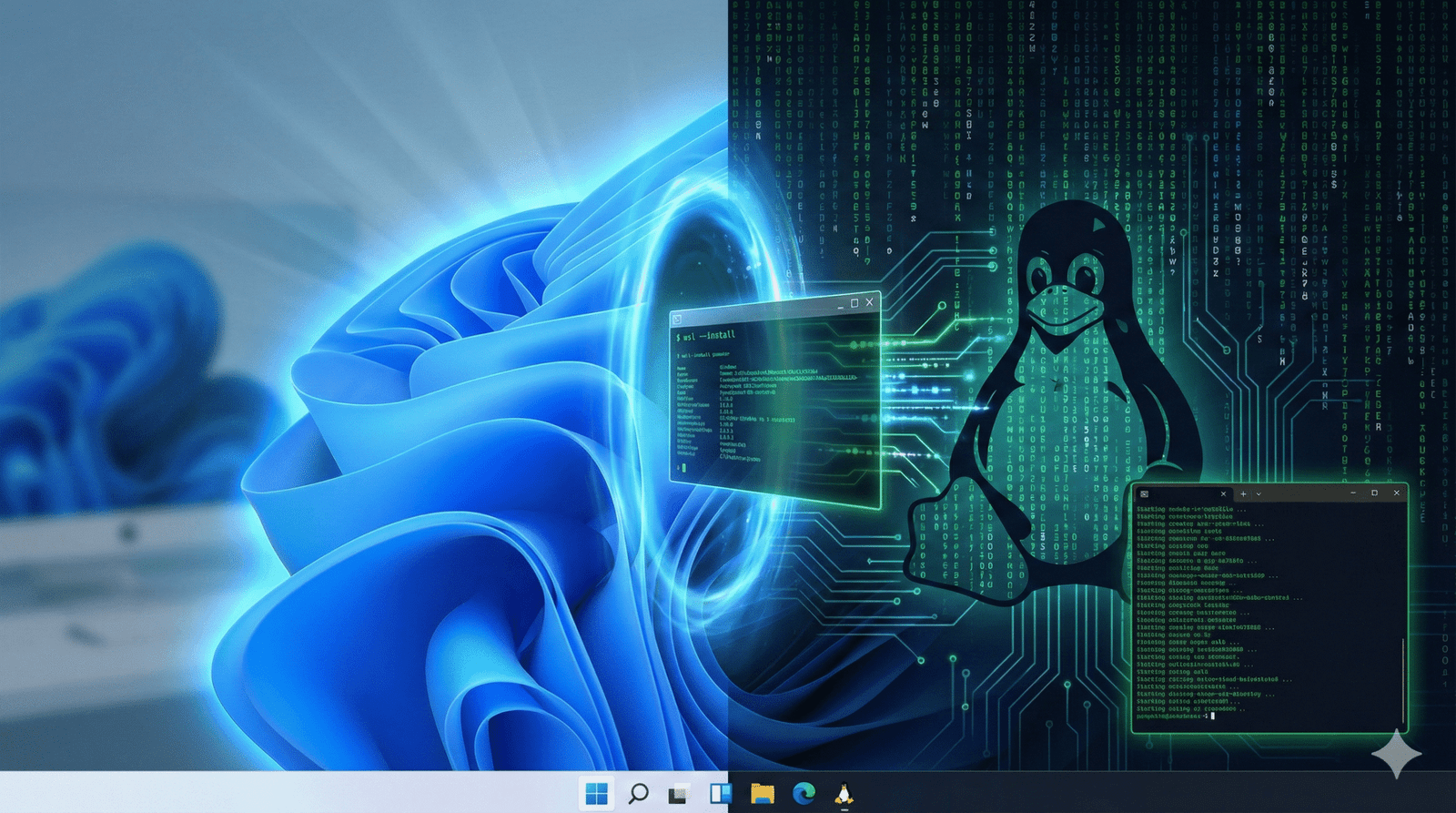
Windows Subsystem for Linux

WSL 2 (Windows Subsystem for Linux): Como rodar Linux dentro do Windows sem Dual Boot

Aprenda a instalar e usar o WSL 2 para rodar Linux dentro do Windows 10 e 11 com desempenho real, integração total e sem precisar formatar o PC.

O que é o WSL 2 e por que ele mudou o jogo

O WSL 2 (Windows Subsystem for Linux) é a tecnologia da Microsoft que permite rodar um kernel Linux real dentro do Windows, usando uma virtualização leve baseada em Hyper-V. Diferente do WSL 1, que apenas traduzia chamadas de sistema, o WSL 2 oferece um ambiente Linux completo, rápido e compatível com ferramentas modernas.

Na prática, você pode trabalhar com Linux e Windows lado a lado, sem dual boot, sem máquina virtual pesada e sem perder produtividade.

Vantagens de usar o WSL 2 no dia a dia

  • Sem dual boot: nada de reiniciar o PC para alternar entre Windows e Linux.
  • Desempenho real: acesso a disco e I/O muito mais rápido que o WSL 1.
  • Compatibilidade de kernel: suporte a Docker, Kubernetes, ferramentas DevOps e automação.
  • Integração de arquivos: Linux acessa o Windows via /mnt/c e o Windows acessa o Linux via \\wsl$.
  • Perfeito para Dev, DevOps e SysAdmin: Git, Python, Node.js, Java, Ansible, Terraform, Docker e muito mais.

Requisitos para instalar o WSL 2

Você precisa de:

  • Windows 10 versão 2004 ou superior, ou Windows 11;
  • Virtualização habilitada na BIOS/UEFI (Intel VT-x ou AMD-V);
  • Conexão com a internet para baixar kernel e distribuição Linux.

Para conferir sua versão do Windows, use Win + R, digite winver e pressione Enter.

Como instalar o WSL 2 passo a passo

Hoje a instalação é quase “um comando e pronto”. Veja o passo a passo.

1. Abra o PowerShell como Administrador

Clique com o botão direito no botão Iniciar e selecione Windows PowerShell (Admin) ou Terminal (Admin).

2. Execute o comando principal de instalação do WSL

PowerShell

wsl --install
      

Esse comando:

  • Ativa o recurso WSL;
  • Configura o WSL 2 como padrão (em versões recentes);
  • Instala o kernel do Linux;
  • Baixa o Ubuntu como distribuição padrão.

Ao final, você será orientado a reiniciar o computador.

3. Configurando o Ubuntu na primeira execução

Depois do reboot, o Ubuntu vai abrir e pedir:

  • Um nome de usuário para o Linux;
  • Uma senha para esse usuário.

Concluído isso, você já estará dentro de um shell Linux real, rodando dentro do seu Windows.

Instalando outras distribuições Linux no WSL 2

Você não precisa ficar preso só ao Ubuntu. O WSL 2 suporta várias distribuições oficiais.

Listar as distribuições disponíveis

PowerShell

wsl --list --online
      

Instalar o Debian

PowerShell

wsl --install -d Debian
      

Instalar o Kali Linux (para pentest)

PowerShell

wsl --install -d Kali-Linux
      

Instalar o Fedora

PowerShell

wsl --install -d Fedora
      

Você pode ter múltiplas distros instaladas e alternar entre elas conforme o projeto.

Garantindo que você está usando o WSL 2

Para definir o WSL 2 como versão padrão para novas distros, use:

PowerShell

wsl --set-default-version 2
      

Para ver as distribuições instaladas e saber se estão usando WSL 1 ou WSL 2:

PowerShell

wsl --list --verbose
      

Para converter uma distro já instalada (ex.: Ubuntu) para WSL 2:

PowerShell

wsl --set-version Ubuntu 2
      

Integração entre Windows e Linux: onde a mágica acontece

Um dos grandes diferenciais do WSL 2 é a integração transparente entre os dois mundos.

Acessar arquivos do Windows a partir do Linux

No terminal Linux, os discos do Windows aparecem em /mnt:

Bash / Linux

cd /mnt/c
ls
cd /mnt/d
      

Acessar arquivos do Linux a partir do Windows

No Explorador de Arquivos do Windows, digite na barra de endereço:

Caminho no Windows

\\wsl$
      

Executar apps do Windows a partir do Linux

Você pode chamar programas do Windows direto do shell Linux:

Bash / Linux

notepad.exe
explorer.exe .
code .
      

Isso facilita abrir projetos no VS Code ou explorar diretórios com um clique.

WSL 2 e Docker: combo perfeito para DevOps

O Docker Desktop usa o WSL 2 como backend nativo. Isso significa:

  • Menos consumo de recursos que VMs tradicionais;
  • Containers Linux com performance muito superior;
  • Ambiente ideal para microserviços, CI/CD, Kubernetes e automação.

Uma vez integrado, você pode usar o Docker tanto no Windows quanto diretamente dentro da distro no WSL 2.

Comandos úteis do WSL 2 para o dia a dia

Listar distribuições instaladas

PowerShell

wsl --list --verbose
      

Definir a distribuição padrão

PowerShell

wsl --set-default Ubuntu
      

Encerrar todas as instâncias do WSL

PowerShell

wsl --shutdown
      

Remover uma distribuição específica

PowerShell

wsl --unregister Ubuntu
      

Conclusão: WSL 2 é obrigatório para quem vive de TI

O WSL 2 virou peça-chave para desenvolvedores, sysadmins, DevOps e profissionais de cloud que usam Windows. Ele entrega um Linux real, integrado, rápido e pronto para rodar desde scripts simples até ambientes complexos com Docker e Kubernetes.

Se você ainda estava preso ao dual boot ou a VMs pesadas, o WSL 2 é o atalho que faltava para ter o melhor dos dois mundos: Windows + Linux na mesma máquina, ao mesmo tempo.

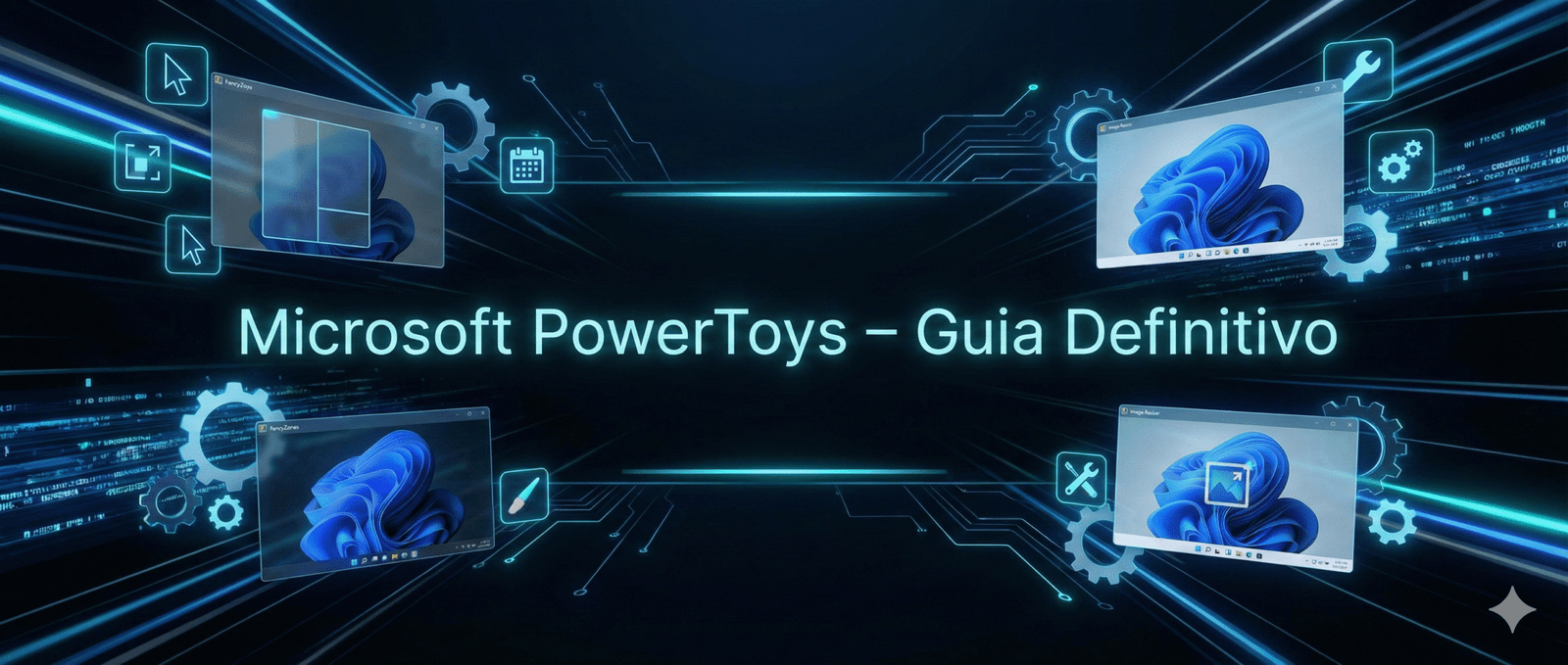
Microsoft PowerToys: O Guia Definitivo para Instalar, Configurar e Usar a Ferramenta Mais Poderosa do Windows


Se você usa Windows diariamente — seja para estudar, trabalhar ou simplesmente explorar o máximo do seu PC — existe uma ferramenta que pode transformar completamente sua produtividade: o Microsoft PowerToys.

Neste guia definitivo, você vai descobrir o que é, como instalar, como configurar e como usar cada funcionalidade, tudo explicado de maneira clara, envolvente e com dicas práticas.
Prepare-se: depois deste artigo, seu Windows nunca mais será o mesmo.


⭐ O que é o Microsoft PowerToys?

Microsoft PowerToys é um conjunto de utilitários avançados criado pela Microsoft para otimizar tarefas do dia a dia, melhorar fluxo de trabalho, acelerar ações repetitivas e ampliar os recursos originais do Windows.

É como se fosse um “Super Windows” — cheio de funções extras que você ativa quando quiser.

Ele inclui ferramentas como:

  • Gerenciador de janelas avançado
  • Renomeador de arquivos em massa
  • Atalhos inteligentes
  • Copiloto de produtividade
  • Localizador de arquivos instantâneo
  • Entre muitas outras.

E o melhor: é totalmente gratuito e open source.


🚀 Como instalar o Microsoft PowerToys (passo a passo)

Instalar o PowerToys é extremamente fácil. Você pode usar três métodos: Installer oficial, Microsoft Store ou Winget.


✅ 1. Instalação pela Microsoft Store (Recomendada)

  1. Abra a Microsoft Store no Windows.
  2. Busque por Microsoft PowerToys.
  3. Clique em Obter / Instalar.
  4. Aguarde a instalação ser concluída.

Vantagem: as atualizações acontecem automaticamente.


✅ 2. Instalação via instalador oficial

  1. Acesse o repositório oficial:
    https://github.com/microsoft/PowerToys/releases
  2. Baixe o arquivo:
    PowerToysSetup-x64.exe
  3. Execute o instalador.
  4. Siga os passos na tela.

✅ 3. Instalação via Winget (Linha de comando)

Se você gosta de automação ou administra várias máquinas, esse método é perfeito:

winget install Microsoft.PowerToys

🧠 Principais funcionalidades do PowerToys e como usá-las

Agora começa a parte que realmente muda sua vida digital.

Abaixo, você verá o que cada ferramenta fazpor que ela é poderosa e como utilizá-la no seu dia a dia.


🔥 1. FancyZones — O melhor gerenciador de janelas do Windows

Você costuma trabalhar com várias janelas ao mesmo tempo?
Então prepare-se para se apaixonar pelo FancyZones.

Com ele, você cria layouts personalizados como:

  • 3 colunas
  • Grade 2×2
  • Lateral para programação
  • Wide + sidebar
  • E muito mais

Como usar

  1. Abra o PowerToys.
  2. Vá até FancyZones.
  3. Clique em Layout Editor.
  4. Escolha um layout ou crie o seu.
  5. Arraste janelas segurando Shift.

➡️ Resultado: organização perfeita e produtividade instantânea.


📷 2. Image Resizer — Redimensione imagens em massa

Ideal para quem trabalha com:

  • Blogs
  • E-commerce
  • Redes sociais
  • Design rápido

Como usar

  1. Selecione uma ou mais imagens no Windows Explorer.
  2. Clique com o botão direito.
  3. Escolha Redimensionar imagens.

Você pode:

  • Definir tamanhos personalizados
  • Alterar qualidade
  • Remover metadados
  • Criar perfis automáticos

🔍 3. PowerToys Run — O Spotlight do Windows

Este é o recurso mais amado pelos usuários avançados.

Com o PowerToys Run, você abre:

  • Apps
  • Arquivos
  • Sites
  • Comandos
  • Calculadora
  • Plugins internos

… tudo pressionando Alt + Space.

Por que é tão poderoso?

Porque elimina o hábito de ficar abrindo menus, clicando em atalhos ou navegando por janelas.
É produtividade em segundos.


📝 4. PowerRename — Renomeie centenas de arquivos com regras inteligentes

Com suporte a expressões regulares (regex), substituições e numeração automática.

Exemplos:

  • Trocar “IMG_” por “Viagem_2025_”
  • Inserir prefixos ou sufixos
  • Corrigir centenas de nomes de uma só vez

Como usar

Clique com o direito sobre uma lista de arquivos → PowerRename.


🌙 5. Awake — Evite que o PC durma

Simples, mas extremamente útil.

Perfeito para:

  • Executar scripts longos
  • Compilações
  • Downloads
  • Streaming em servidores
  • Instalações grandes

Ative e escolha:

  • Modo ativo por tempo
  • Permanente
  • Até uma tarefa terminar

👁️ 6. Color Picker — Seletor universal de cores

Desenvolvedores e designers adoram.

Pressione Win + Shift + C e selecione qualquer cor da tela.

Ele mostra:

  • HEX
  • RGB
  • HSL
  • Histórico de cores selecionadas

⚡ Outros recursos que valem ouro:

✔ Keyboard Manager (remapear teclas e atalhos)

✔ Mouse Utilities (localizar cursor, quick highlight)

✔ Shortcut Guide (todos os atalhos do Windows na tela)

✔ Paste as Plain Text (colar texto sem formatação)

✔ Crop and Lock (travar uma região da tela)

✔ Hosts File Editor (editar hosts com segurança)

Cada um deles pode incrementar sua produtividade de forma impressionante.


🛠️ Como configurar o PowerToys de forma ideal

Para ter o máximo desempenho:

1️⃣ Execute como administrador

Muitos módulos exigem permissões elevadas.

2️⃣ Habilite apenas o que você usa

Isso economiza RAM e mantém o sistema leve.

3️⃣ Crie seus próprios atalhos

Personalize para sua rotina.

4️⃣ Use os plugins do PowerToys Run

Ele se torna um “hub” completo de produtividade.


📌 Por que o PowerToys é essencial no Windows?

Aqui vai uma verdade:
O Windows tem muito potencial escondido — e o PowerToys desbloqueia todos eles.

Com ele você:

  • Ganha mais produtividade
  • Organiza melhor as janelas
  • Trabalha mais rápido
  • Reduz tarefas repetitivas
  • Automatiza processos
  • Economiza tempo todos os dias
  • Deixa o PC mais profissional e eficiente

Para criadores de conteúdo, programadores, designers e usuários comuns, é simplesmente indispensável.


🎯 Conclusão: Instale o PowerToys hoje e eleve sua produtividade ao próximo nível

Microsoft PowerToys é a ferramenta que faltava no seu Windows.
Leve, prática, poderosa e personalizável.

Se você deseja ter um sistema mais inteligente e prático, esta é a escolha certa.

Agora que você conhece todas as funcionalidades e aprendeu a instalar e configurar tudo, basta começar. Seu fluxo de trabalho vai mudar imediatamente.